

お客さんからレビューが届いたら、次は「どこに置けば読みやすい?」が気になりますよね。全部を商品ページの上に並べると、今度はサイズや購入ボタンを探しにくくなってしまいます。
まずは商品名の近くに小さな星評価、説明の後にレビュー一覧。この2か所から始めるのがおすすめです。 星で全体をつかみ、気になった人が本文や写真を読める配置を考えましょう。
2026年9月8日に確認した公式資料(プラン条件・紹介特典は9月13日に再確認)をもとに、配置案とチェック表を紹介します。実際の店舗テーマでの検証報告ではありません。
最初に置くのは「星」と「一覧」の2つ
Looxでは、ページに置く表示パーツをウィジェットと呼びます。種類は多いですが、最初から全部を使わなくても大丈夫です。
| 表示パーツ | 読者に伝えること | 最初の配置案 |
|---|---|---|
| Star Rating Widget | 評価とレビュー件数の概要 | 商品名の近くに小さく |
| Reviews Widget | レビュー本文や写真 | 商品の説明を読んだ先に |
| Carousel・Snippetsなど | 選んだ声や短い見どころ | 基本の2か所を確認してから必要な場所へ |
公式のウィジェット一覧で、見せ方を比べられます。星の数や写真の多さだけで選ぶより、「サイズを選ぶ前に知りたいこと」「説明を読んだ後に確かめたいこと」で分けると配置しやすくなります。
Looxをまだ使っていない方は、機能と料金の全体像を確認できます。試用を申し込む場合は、下の紹介リンクから申込画面へ進み、適用される条件を確認してください。
テーマとプランを確認してから進めよう
ここでは、ShopifyのOnline Store 2.0テーマで、アプリブロックを追加できる場所を使います。ブロックは、テーマ編集画面で並べ替えられるページの部品です。Shopifyのアプリブロックの説明
古いテーマ、独自コードで作られた場所、ページ作成アプリでは、同じ操作ができるとは限りません。追加ボタンがない場合に、別の記事のコードを無理に貼る必要はありません。使っているテーマ名・ページ作成アプリ・置きたい場所を添えて、Looxへ確認しましょう。コードでの追加が必要になる例
基本の表示と追加機能の条件も分けて考えます。現行のBeginnerプランの公式説明にはレビュー表示用のウィジェットが含まれます。ただし、利用できるのは試用終了後の累計500注文までです。複数商品のレビューをまとめるProduct groupsはConvert以上です。Beginnerの利用条件・Product groupsの条件
「レビューを2か所に表示したい」という目的だけで、AI機能まで一度にそろえる必要はありません。注文数や追加機能を含めた選び方はLooxの料金ガイドで整理しています。
1つの商品テンプレートで、星と一覧を追加する
テーマを変更する前に、いま公開中のものと、作業するものの名前を確認してください。可能なら複製した未公開テーマで配置を試し、確認後に反映すると落ち着いて見直せます。
まず対象テーマの App embedsでLoox Core Script を有効にします。テーマを切り替えた場合は、新しいテーマでも有効化が必要です。Core Scriptの公式手順
次にLooxの Widgets を開き、Star Rating Widgetの Add to theme からテーマ編集へ進みます。商品ページのテンプレートとプレビュー商品を確かめ、ブロックを商品名の近くへ移動して保存します。Reviews Widgetも同様に追加し、説明の後へ置いてみましょう。ウィジェット追加の公式手順
ここで見ているのは商品そのものだけでなく、「その商品が使うテンプレート」です。同じテンプレートを使う別商品にも配置が反映されるため、代表商品を1つ確認したら終わりにせず、ほかの商品も開いてみてください。
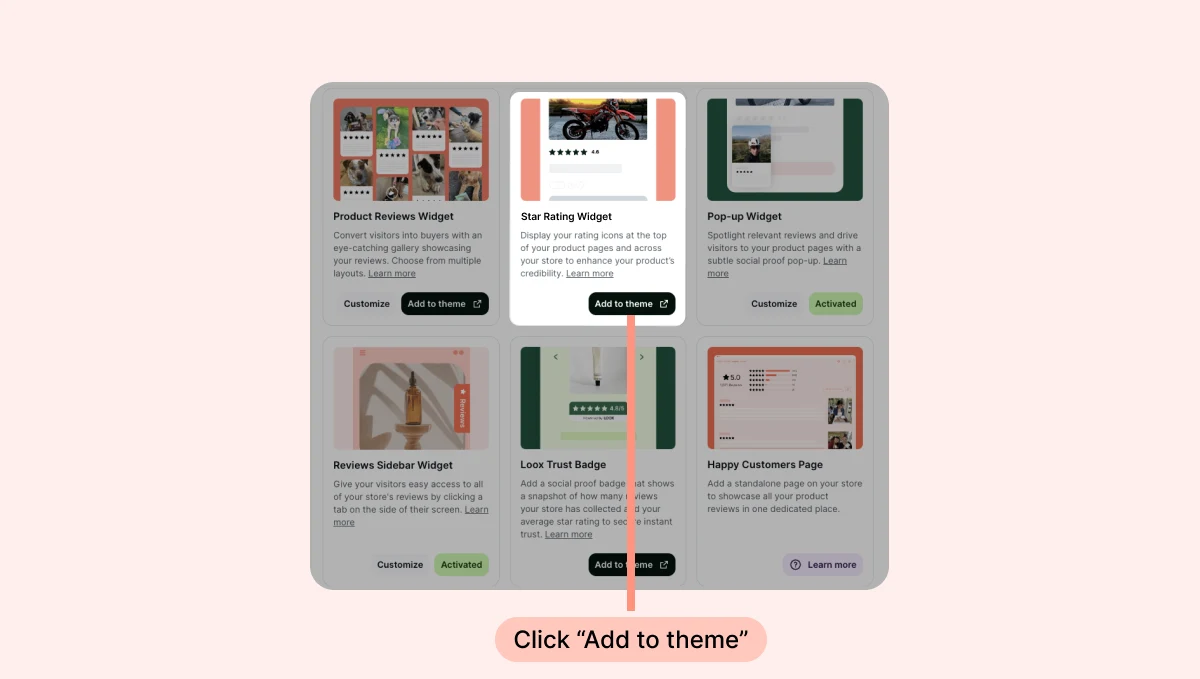
見るポイントは、左のレビュー一覧用カードと、中央の星評価用カードを取り違えないことです。追加後の位置はテーマ側で確認します。画像は公式資料の例で、編集部のストアを操作した記録ではありません。
操作の流れを動画で確認したい方は、Loox公式動画「Adding the Loox Product Reviews Widget to Your Pages」も参考になります。テーマ編集画面へ入り、レビュー表示を追加する流れに注目してください。過去に公開された動画のため、細かな画面配置は現在のヘルプと照らし合わせます(動画の公開元・リンク確認:2026年9月19日)。
写真を見せたい商品でも、購入ボタンを遠ざけない
たとえばバッグを販売するお店なら、次のような順番が考えられます。
- 商品名と星評価どの商品で、レビューがあるかをつかむ。
- 価格・色・購入ボタン買うための操作をひとまとまりにする。
- サイズ・素材・使い方商品の説明を読んで確かめる。
- レビュー一覧実際に寄せられた文章や写真を詳しく見る。
Looxのレビュー一覧にはGrid・List・Mosaicのレイアウトがあり、文字や色、最初に表示する件数なども調整できます。レビュー一覧のカスタマイズ
写真の見比べを重視するならGridから、長めの文章を読みやすくしたいならListから試す、といった選び方ができます。これは編集上の提案で、特定の配置が売上を上げるというテスト結果ではありません。
文字を小さくして全部を詰めるより、最初に見せる量を減らす方が読みやすい場合もあります。薄いグレーの文字を写真や淡い背景に重ねず、星の色だけで意味を伝えないよう、件数などの文字も見える状態にします。
配置を比べるときは、公式のウィジェット一覧で、自店の商品写真とレビューの長さに合う見せ方を確認できます。
別商品のレビューが混ざっていないか確かめる
星評価の Show all reviews を有効にすると、その商品だけではなく、お店全体の集計になります。商品ページで個別商品の評価を伝えたいなら、この違いを確認してください。Star Rating Widgetの表示範囲
また、Product groupsを使っていると、グループ内の商品のレビューが共有されます。たとえば同じバッグの色違いを別商品として登録している場合と、バッグ・ポーチ・財布をそれぞれ売っている場合では、まとめる意味が違います。レビューを商品間で共有する仕組み
「件数が多く見えるから」という理由だけで、無関係な商品の声をひとまとめにするのは避けましょう。お客さんが見ている商品と、レビューが扱う商品を理解できる表示にすることが大切です。
管理画面では、表示するレビューの紐付け先と公開状態を確認します。新商品にレビューがまだなければ、それは正常な状態です。空欄を埋めるためにレビューや評価を作る必要はありません。これから集める手順はレビュー依頼メールのガイドで紹介しています。
スマホとタブレットでは、買う流れを通してみる
配置を決めたら、「眺める」だけでなく、お客さんと同じ順番で触ってみましょう。
| 確認する操作 | 見たい状態 | 気になったら |
|---|---|---|
| ページを最初に開く | 商品名・価格・選択肢を把握できる | 上部に並べるレビュー部品を減らす |
| 色やサイズを選ぶ | 購入ボタンと選択肢を操作できる | 重なる表示や余白を調整する |
| 星評価を押す | 設定したレビュー表示へ進める | 浮動表示などのクリック設定を確認する |
| 長いレビューを読む | 文字が読め、横へはみ出さない | 文字・幅・レイアウトを見直す |
| 別商品を開く | その商品の評価範囲が分かる | 全体集計やProduct groupsを確認する |
星を押したときに浮動レビューを開く設定など、クリック後の動きも選択内容によって変わります。画面を見ずに「必ず下の一覧へ移動する」と決めつけないようにしましょう。星評価のカスタマイズ
PCで横に並んでいた内容が、タブレットでは細く長くなることもあります。縦向き・横向きの両方で、レビューと購入操作のバランスを見てください。可能なら実機でも確認すると、指で押しづらい場所に気付きやすくなります。
表示されないときは、追加し直す前に切り分けよう
- 編集したテーマは合っている? 未公開テーマで保存した変更は、現在の公開テーマを見ても分かりません。
- Core Scriptは有効? テーマ切り替え後は、そのテーマのApp embedsを確認します。
- その商品は編集したテンプレートを使っている? 別テンプレートなら、そちらの配置を確認します。
- 公開済みレビューと表示条件は合っている? 空のウィジェットを非表示にする設定もあります。一覧の表示条件
- 星が2つ並んでいない? テーマの標準表示、以前のアプリ、手動コード、今回のブロックを見比べます。何が表示しているか分かってから整理します。
ブロックが見つからなければ、Looxと対象テーマの連携を確認しましょう。公式には、公開・未公開のテーマを選んで追加する方法があります。対象テーマへの連携
最初の完成形は、星と一覧が正しい商品に表示され、買う操作も迷わず進められる状態です。そこまで確認してから、短い抜粋やトップページの紹介を増やすと、見せ方を整えやすくなります。Looxの全体像も見ながら、お店に必要な表示を選びましょう。