

米国のShopify事業で、発送と確認の担当を決めてから始める
Reviewers.comは米国拠点のShopifyブランド向けです。 日本から米国に発送できるだけで対象になるとは確認できていません。対象条件を満たす事業で、商品提供の準備ができた方に向けた導入手順です。公式の対象ブランド説明
最初の到達点は「1つのキャンペーンを設定し、届いた動画を確認できる状態にする」こと。この記事では概要や費用比較を繰り返さず、設定前に決める項目と、開始後に見る場所を整理します。サービス全体の判断はReviewers.comの紹介、予算は料金と初回費用を参照してください。
最新情報確認日:2026年9月12日。 公式料金・ヘルプ・Shopify App Store・公式ブログを確認した資料ベースの手順で、編集部が実際にキャンペーンを実施した体験談ではありません。
1.インストール前に商品・在庫・支払いを確認する
先に発送できる商品を決めると、設定の途中で止まりにくくなります。 Shopify App StoreのReviewers.com掲載ページから対象ストアを選び、表示される権限と請求内容を確認してインストールします。掲載上のアプリ言語は英語です。
公式の作成条件はShopify Checkoutの利用と在庫の確保です。第三者のチェックアウトには対応していません。1商品を対象に、バリエーションを含めることができ、提供数は5個または10個です。キャンペーン作成ガイド
以下は、編集部が提案する開始前の確認メモです。アプリ内の必須入力欄を再現したものではありません。
- 商品:動画で見たい使い方があるか。商品ページの説明と実物が一致しているか。
- 在庫:提供分に加え、通常注文へ出荷する分を残せるか。
- 発送:誰が注文を確認し、梱包と配送を担当するか。
- 動画:誰が受け取りを確認し、最初にどのページで使うか。
30日間の体験には初回1キャンペーンが無料で含まれますが、商品代と送料は別です。通常のサービス料金は月150米ドルで1キャンペーンを含みます。体験中の追加キャンペーンも有料になるため、作成の最終画面で無料枠・保有クレジット・請求額を確かめます。当サイトのサブスク10%割引は、適用条件を申込画面で確認してください。公式料金の説明
2.商品を選び、参加してほしい人を設定する
条件は「商品を実際に使える人」を選ぶために設定します。 アプリの「Create a new campaign」から、管理用の名前、商品・対象バリエーション、提供数、対象者を設定します。作成後の設定変更はできないため、入力を一度まとめて見直しましょう。公式作成手順
対象者の設定に加え、はい・いいえで答える選別用の質問を最大3つ追加できます。条件を細かくしすぎると参加できる人が減るため、「必須の利用条件」と「なんとなく希望する人物像」を分けて考えます。質問の使い方と注意点
たとえば、架空の折り畳み式ランドリーバッグなら、洗濯物を入れる場面や収納時の大きさを見せてもらいたいところです。質問は日常の洗濯環境に関するものに絞り、好意的な評価を条件にしません。商品との相性を確かめる質問と、感想の結論を誘導する質問は別です。
現在は「Priority Reviewers」で、候補者を選んで優先案内できます。選んだ人には最初の24時間の優先アクセスがあり、その後は条件に合うコミュニティへ案内されます。指名した全員の参加を確約する仕組みとは捉えないでください。Priority Reviewersの公式発表
3.依頼文とレビューをお願いするタイミングを決める
依頼文は撮影の手がかりにし、感想のせりふは決めません。 短い説明文で、見せてほしい商品機能や使用場面を伝えます。AIによる依頼文の作成機能も公式ブログで案内されていますが、生成文に商品のない機能が紛れていないかを自分で読み直します。公式ブログのAI依頼文案内
ランドリーバッグなら「広げるところ、洗濯物を入れた様子、空にして畳むところを見せてほしい」という準備メモが考えられます。これは架空の例です。「収納の悩みが必ず解決する」と言わせるのではなく、実際に使った様子と率直な感想を求めましょう。
レビュー依頼は、購入・発送処理・配達を基準に1〜30日後で設定できます。変更しなければ発送処理から14日後です。配達基準を使うにはShopifyに配送状況が届く必要があり、配達情報がなければ発送処理基準になります。依頼タイミングの公式説明
使用期間を確保したい場合は、依頼メールより前の提出を許可する設定も確認します。これをオフにすると、依頼時点までは提出できず、必要な使用期間に対応できるかを聞く質問が追加されます。使用期間の設定
この日数は動画の納品期限ではありません。編集部の提案として、宣伝に使い始める日と切り離して「商品を十分に試せる時期」から選び、広告の開始日は実際の受領後に判断します。
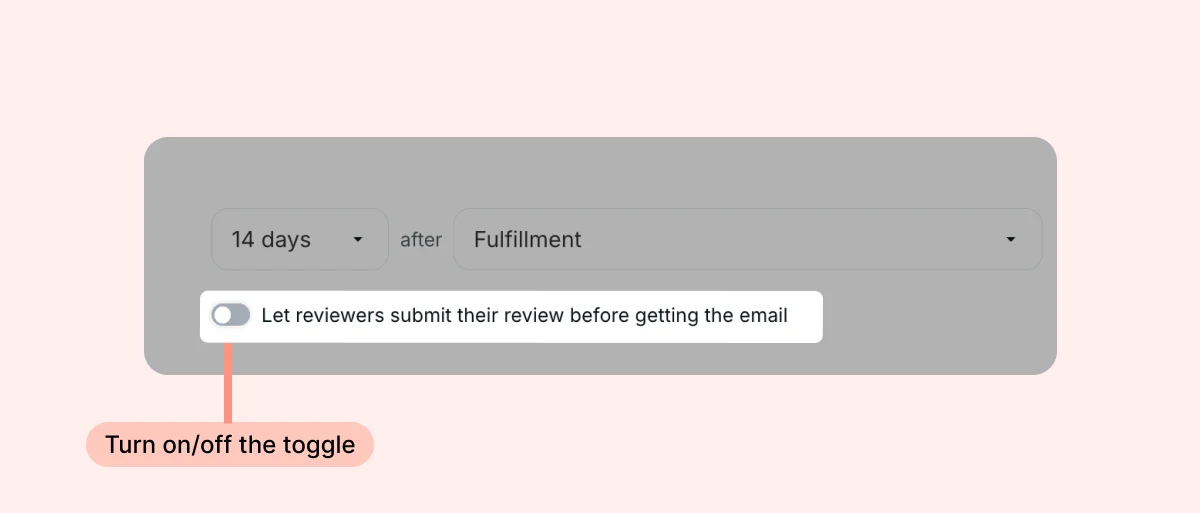
画面では、日数だけでなく「after」の右側の基準と、その下のトグルをセットで確認しましょう。商品を試す時間が必要な場合に、意図せず早期投稿を許可していないかを見るための画像です。表示例の日数を、そのまま自店の推奨値や動画の納期にはしません。
4.申請後はキャンペーンと注文を別々に確認する
申請ボタンを押した直後に、発送や動画制作がすべて始まるわけではありません。 内容を確認して「Submit for approval」で申請すると審査待ちになります。参加条件に合う人が商品を確保し、ストアで注文する流れです。公式申請・参加手順
注文には商品・送料を無料にする割引が適用されます。Shopifyでは割引コードの「RVS-」が目印で、通常の出荷手順で対応します。公式サイトの注文説明
発送担当との共有メモには、対象商品、キャンペーン名、注文の見分け方を入れておきましょう。無料になっている注文を「誤注文」と取り違えず、住所や配送状況は通常の注文管理の中で確認する、という運用です。
一方、アプリの「Completed」は動画が全部届いた意味ではありません。提供枠が埋まったか募集期間が終わった状態です。動画は参加者の「Reviewed」や受領一覧で別に確かめます。開始後のステータス
社内では「募集終了」「発送済み」「動画確認済み」を同じ完了欄にまとめない方が、次に担当する人が迷いません。注文があるのに動画がないときは、まず発送状況と依頼タイミングの設定を見直します。
5.動画を受け取り、掲載先へ渡す
受領後は、動画ファイルと商品との対応を確認してから掲載へ進みます。 提出動画はAIの品質確認を通過後に管理画面へ届きます。品質上の問題はサービス側へ相談できますが、好みに合わないことを理由に感想の変更や自由な撮り直しを頼める契約ではありません。動画の品質確認
エクスポートは「Manage Reviews」から「Export reviews」。Looxを利用している場合は手動取り込みをせず同期され、Looxの自動公開設定に従います。公開前の確認をしたい担当者は、キャンペーン開始前にその設定を確認しておきましょう。公式エクスポート・Loox連携手順
掲載担当への引き渡しには、次のメモを添えると実務で使いやすくなります。これは編集部の提案です。
- 動画と対象商品の組み合わせ、表示したいページのURL。
- 字幕を追加する箇所と、元の感想の意味が変わっていないか。
- 商品の無償提供が見る人に伝わる表示と、確認した担当者。
- 公開予定と実際の掲載URL。受領だけで公開済みにしない。
別のレビューアプリへ移す場合は、CSVを読み込めても動画まで自動添付されるとは限りません。まず1件で商品・本文・動画の組み合わせを確かめてから残りを進めます。
よくある質問と、最初のキャンペーンへ進む前の確認
最後に確かめたいのは、すぐ申請できるかより、申請後を担当できるかです。 商品と在庫、請求内容、依頼タイミング、発送担当、動画の確認担当が決まったら、初回キャンペーンの設定へ進めます。
いつ、何本届くかまで決められますか?
この確認では個別キャンペーンの受領日・本数は未確認です。発送や提出状況で変わるため、提供個数を納品保証の本数に置き換えません。固定日の販促に使う場合は、動画を受け取って内容を確認してから掲載を決めてください。
Looxも同時に申し込む必要がありますか?
必須ではありません。現在のレビューアプリへの取り込み方法と、動画を最初に使う場所から判断します。費用を含む選び方はReviewers.comの料金記事へまとめています。
新機能はどこまで確認していますか?
2026年9月12日に公式ブログ一覧と7月の更新記事、Priority Reviewersの案内を確認しました。ただし各ブログの正確な公開日は未確認で、直近3か月の更新を完全に網羅したとは断定していません。申込画面の配置や自分のストアの適用条件は、その画面で確認します。