

最初の目標は、商品を一つ注文できる状態にすること
初めてShopifyでお店を開くなら、無料体験で商品と配送を準備し、プラン選択などの条件を確認してから支払いのテストへ進みましょう。 最初から商品をすべて登録したり、有料アプリを増やしたりする必要はありません。まず代表的な一商品で、自分が注文を受けて発送まで担当できるかを確かめる進め方をおすすめします。
この記事は、新しくストアを作る小規模な物販店向けの導入手順です。既存サイトからの移行、大量の商品データの取り込み、実店舗のレジ導入は別の計画が必要です。2026年9月19日に公式情報を確認しました。編集部が実店舗を契約・運営した体験談ではなく、公式手順と、公開判断のための編集部の提案を整理しています。
Shopifyでは商品と注文を管理し、テーマと呼ばれるデザインのひな型で店舗を作れます。AIの商品説明作成や接客の設定は後の段階でも構いません。商品説明についてはShopify Magicの使い方、接客はShopify Inboxの解説に分けています。
無料体験を始める前に、売るものと発送の約束を決める
登録前に用意するのは、完成したサイトよりも、商品と運営の基本情報です。 例えば布のポーチを販売するなら、写真、サイズ、素材、在庫、販売価格、梱包後の重さ、発送までの日数を一枚のメモにします。ここで挙げる商品は説明用の架空の例です。
写真がきれいでも、何日で届くかや返品の連絡先が分からなければ、購入者は判断できません。先に対応できる販売地域を決め、配送できない地域まで広く募集しないようにします。運営者名、店舗用の連絡先、ストアの通貨も整理しておくと、後でページ間の食い違いを見つけやすくなります。
公式の初期設定チェックリストには、事業情報、配送、税、決済、ポリシーなどの準備項目があります。ただし、設定欄を埋めたことだけで、自分の事業に必要な対応がすべて済んだとは判断しないでください。対象商品と地域に必要な表示は、公開前の確認事項として残します。
担当者が複数いる場合は、商品情報を決める人と注文を処理する人も明確にします。一人で始める場合でも「受注メールをいつ見るか」「発送が遅れたらどう連絡するか」を書き出しておけば、店舗の見た目とは別に運営の準備を進められます。
一商品を登録し、スマートフォンで読める店舗を作る
初回は代表商品を使って、購入者に必要な情報がそろうかを見ます。 公式手順では管理画面のProductsからAdd productへ進み、タイトルなどを入力して保存します。画面の言語によってメニュー名は異なります。商品追加の公式手順
色やサイズがある商品は、選択肢ごとに価格と在庫が正しいかも確認しましょう。文章を書く作業と、実際に選べる商品を設定する作業は別です。「青を選んだのに別の写真が出る」「在庫がないサイズを注文できる」といった食い違いを、商品ページのプレビューで探します。
テーマを選ぶときは、派手さよりも商品写真、価格、配送の説明、購入ボタンの読みやすさを優先します。有料テーマを購入する前に、自分の商品数や写真の縦横比で確認するのが編集部のおすすめです。完成見本の画像を使ったときだけ整って見える場合は、先に写真や文章の量を調整します。
次に、スマートフォンで商品ページからカートへ進みます。小さな画面でもサイズの説明を読めるか、商品を追加したことが分かるか、戻って選び直せるかを確かめます。メニューに置くページは少なくても、商品一覧と問い合わせ先まで迷わず進めることが大切です。
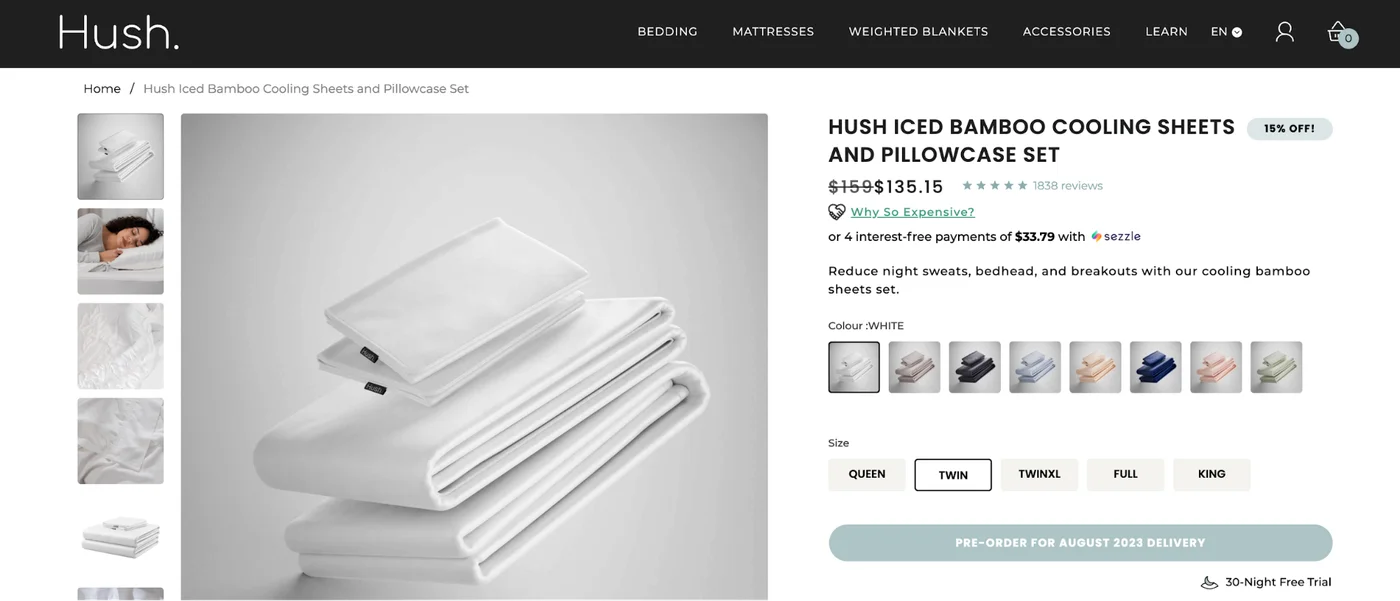
購入者の目線では、写真から色・サイズ選択、購入ボタンへ迷わず進めるかを見ます。 この例をそのまま再現する必要はありません。自店の一商品で必要な選択項目を確認し、スマートフォンでも押せる状態にしましょう。
Shopify公式記事で紹介されている導入動画をYouTubeで見る。掲載元の公式チュートリアルで2026年9月19日に動画リンクを確認しました。商品追加からテーマ選択へ進む流れを確認する補助として使い、契約・公開条件は本文の現行ヘルプで照合してください。
配送・決済・案内ページを、同じ条件にそろえる
送料や発送日数は、説明文と実際の注文画面で一致させます。 配送設定では、販売する地域と料金を確認します。商品ページに「送料無料」と書いたのに注文画面で送料が加わるなら、公開前にどちらかを修正する必要があります。
例えばポーチ一個と二個を注文する場合を分けて確認すると、重さや注文額で変わる送料の条件を見落としにくくなります。配送できない住所を入れたときにも、意図どおり注文を止められるかを確認対象にします。これは特定の配送会社を推奨するものではなく、自店の約束が設定に反映されているかを調べる考え方です。
決済方法は自店の事業・地域で利用できるものを選び、必要な登録や審査の状態を確認します。支払い欄が表示されることと、実際の入金準備が整うことを一緒に扱わないようにしましょう。Shopifyの設定以外に確認が必要な項目は、未完了として残します。
返品や配送、問い合わせのページは、ひな型をそのまま置くのではなく、自分が対応できる内容にします。購入前に示した期限と、注文後の案内で違うことを言わないためです。問い合わせ先へ自分で連絡し、返信を確認できる状態かも確かめてください。
契約前に、無料期間の終了と継続費用を確認する
無料体験で作れることと、無料のまま販売を続けられることは別です。 2026年9月19日の公式無料体験ページでは、通常の新規ストア向けに3日間・カード登録不要の無料体験を案内しています。申込経路で条件が異なる場合があるため、自分の申込画面の終了日を確認します。
公式の体験・停止ガイドによると、有料プランを選ばずに体験が終わるとストアは停止します。有料プランを選んだ場合は体験後の請求対象になるため、続けない場合は管理画面からストアを無効化する手続きが必要です。アプリ料金は別に発生することがあります。無料登録と有料プランの選択を分けて判断してください(同日確認)。
日本の公式料金ページで同日に確認したBasicは、月払いが月4,850円、年払いが月換算3,650円です。通貨は日本円(JPY)で、年払いの表示を月ごとに払う金額と取り違えないでください。体験後の期間限定割引は有料の施策であり、いつまでも同じ金額で使えるという意味ではありません。
予算ではストアの契約費だけでなく、使う場合の有料アプリ、テーマ、ドメイン、決済や配送の費用を別に見ます。まず必要な機能を標準の構成で確認して、不足がはっきりしてから追加費用を判断すると、試していないアプリの契約が積み上がるのを避けやすくなります。プラン比較の詳細はShopifyの料金の選び方で扱っています。
テスト注文を終えてから、公開の操作に進む
公開の判断は、ページが完成したかに加えて、注文の流れを確かめてから行います。 Shopify Paymentsのテスト手順では成功・失敗する決済を試せます。Shopify Paymentsのテストには有料プランの選択が必要で、国によっては事業情報の提出も必要です。無料体験中にプランを選んだ場合、サブスクリプション料金の請求は体験終了後に始まります。テスト環境と実際の支払いを混同せず、外部の発送サービスがテスト注文を処理しないかも事前に確認します。
編集部の確認例は、注文した商品・数量・送料が正しいこと、管理画面に注文が入ること、在庫や通知が期待どおりであることの三つです。スマートフォンで注文した場合と、パソコンで見た場合も比べます。問題が出たら「送料が違う」のように、どの入力で何が起きたかを残して直します。
公式の公開準備手順では、プランの選択、事業住所、決済方法の設定とテストモードの解除が公開前の要件です。無料体験中のストアは非公開モードで準備し、準備後にLaunch storeへ進みます。公開ボタンを押す前に、テストモードが解除され、購入者からの注文を受けられる状態かを確認してください。
よくある質問と、体験中に終える一つの行動
最初の行動は、一商品を使った公開前チェックです。 全商品やすべてのアプリの準備を、一度に終えようとする必要はありません。
AIの商品説明やチャットは最初から必要? この導入手順では必須にしません。2026年6月17日の公式更新ではモバイルのストア編集とSidekickが案内されていますが、提案を利用しても商品や配送の事実を決めるのは運営者です。Inboxの公式掲載も当日確認しました。接客機能の比較は別記事へ進んでください。
無料体験中にすべて完成しないとだめ? 自分の準備状況と継続料金を確認して判断します。完成までの日数や、決済審査にかかる時間は店舗ごとに異なり、この記事では保証しません。
日本語や円で運営できますか? 日本向け公式料金ページでは日本円の料金と日本語サポートを案内しています。ただし日本語UIのすべての機能、AIの商品説明の精度は編集部で実測していません。体験中に自分の商品名・素材・返品条件で確認しましょう。Shopify本体はストア基盤のため、アプリの星評価を本体の評価として扱いません。G2の当日の評価・件数は今回未確認です。
公開したらすぐ売れる? 公開は購入できる入口を用意する段階です。検索への掲載、訪問者数、売上は別の結果で、保証はありません。まずは発送できる商品の範囲を決め、無料体験で商品登録を進め、契約条件を確認したうえでテスト注文へ進みましょう。


