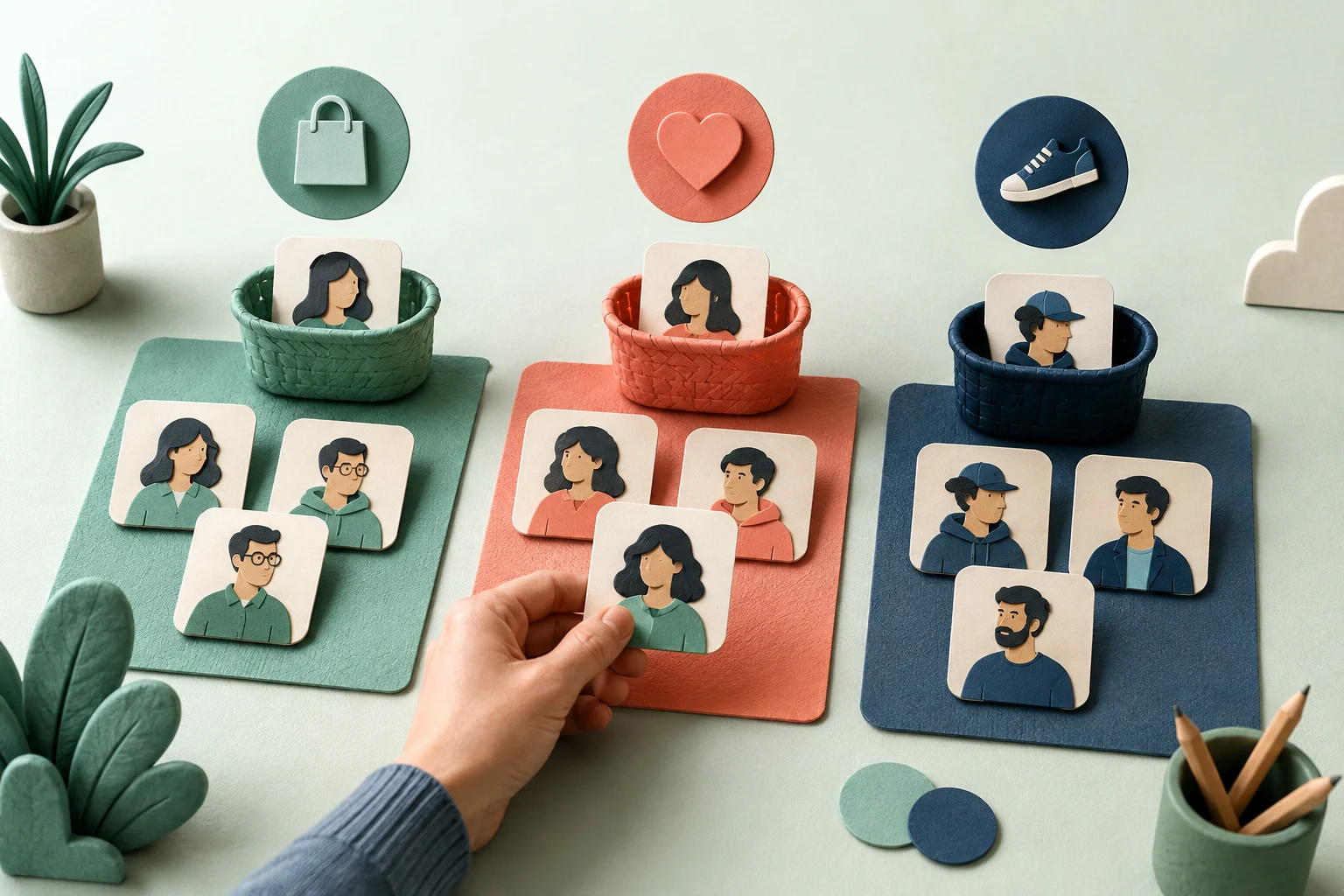
全員に同じメールを送らなくても大丈夫
初めて登録した人と、何度も買ってくれている人。同じお店のお客さんでも、知りたいことは少し違いますよね。Omnisendの「セグメント」は、条件に合うお客さんをまとめて見るためのグループです。
最初から細かく分ける必要はありません。まずは「メールを購読していて、まだ購入していない人」のように、一つの案内に役立つグループを作るところから始めましょう。
この記事は2026年9月6日に確認した公式情報に基づきます。条件や指示文は編集部が考えた例で、特定のお店の実データを使ったテストではありません。全体像はOmnisendの紹介で確認できます。
セグメントは「固定の名簿」より「条件付きの一覧」
公式ガイドでは、保存した条件に合わせて連絡先が出入りし、グループが自動更新されると説明しています。購入状況が変われば、同じ人がずっと残るとは限りません。セグメントの基本
たとえば「まだ購入していない人」のグループなら、購入後もずっと初回購入向けの案内を続ける状態を避けやすくなります。ただし、判断材料となる購入情報が正しく連携されていることが前提です。
ここで覚えたいのは、誰が入っているかだけでなく、なぜ入っているかを見ること。人数が想定より多いときは、対象の広さを変える前に条件とデータを確認しましょう。
はじめは、目的がはっきりした3パターンから
| 案内したいこと | 条件の考え方 | 気を付ける点 |
|---|---|---|
| 初めての方向けガイド | メール購読中で購入回数0 | 新規登録のお礼と重ねすぎない |
| 購入した商品の使い方 | 該当商品を購入した購読者 | 商品名や型番を取り違えない |
| リピーターへの先行案内 | 購入回数2回以上の購読者 | 対象や期限を事実どおりに書く |
この表は運用を考えるための例です。実際に選べる条件はストアとの連携や渡されるデータで変わります。「この商品を見た人」を使いたいのに情報がない場合は、AIに頼めば補えるというわけではありません。
最初は、購入の有無など分かりやすい条件のほうが確認しやすいでしょう。慣れてきたら、前回の購入時期や興味のある商品など、案内を変える理由がある条件を追加します。
AIへのお願いは「誰に・何をした人・いつ」を具体的に
OmnisendのAI Segment Builderは、文章で伝えた条件をグループのルールにし、対象のプレビューや修正を支援すると案内されています。AIによるグループ作成
たとえば編集部の指示例は、「メールを購読していて、過去30日以内に初めて注文したお客さんを選びたい」です。英語で試すなら “Email subscribers who placed their first order in the last 30 days” といった形です。日本語の指示が希望どおりに解釈されるかは、実際の条件で確認してください。
「いいお客さん」「買ってくれそうな人」だけでは、何を基準にするかがあいまいです。VIPという名前を付けたいなら、「購入回数2回以上」のように、自分のお店で説明できる基準から始めましょう。
AIが作った条件を見て、期間、購入回数、メールの購読状態が合っているかを確認します。気になる箇所があれば手動で直します。下書きが速くなっても、送り先を決める責任まで任せる必要はありません。
Omnisendお客さんに合うメールで、次の買い物へ使いたい機能・料金・利用条件を、申込み前に確認してみてください。Omnisendの公式サイトを見る
ANDとORは、お客さんの入り口の広さが違う
ANDは「両方に当てはまる人」、ORは「どちらかに当てはまる人」です。たとえば「メール購読中 AND 購入回数0」は、二つとも満たす人を選びます。条件の組み合わせ方
これをORにすると、購入経験のある購読者も、購読していない未購入者も一覧に入る可能性があります。思ったより人数が多いときは、このつなぎ方を見てください。
条件が3つ以上になると、ひとかたまりの条件と、その外側のつなぎ方を取り違えやすくなります。頭の中だけで読むより、「この人は入る」「この人は入らない」という例を3人分書くと確かめやすいですよ。
- 目的:どの案内を、誰に届けたいか1文で書く。
- 条件:AIまたは手動でルールを用意。
- 確認:入る人・入らない人の例で照合。
- 配信:購読状態と除外対象を見てから送り先へ指定。
グループにいることと、配信できることを分けよう
Omnisendは購読中・未購読・配信解除済みの連絡先をグループ化できますが、キャンペーンの送信対象は購読者です。グループの総人数だけを見て配信可能人数と考えないようにしましょう。購読状態とキャンペーンの関係
送りたいグループのほかに、今回は外したい人も考えます。たとえば、すでに案内したセットを購入済みの人へ、同じ初回限定セットを繰り返し勧める必要はありません。購入者に役立つ使い方の案内へ切り替えるほうが自然です。
グループを後から編集すると、それを使っている自動配信にも影響することがあります。変更する前に、何に使っているグループなのかを確認します。管理用の名前に「初回案内・未購入・メール購読中」のような意味を残しておくと、後から見ても判断しやすくなります。
小さいお店は、分けすぎないほうが見直しやすい
人数が少ない段階で10種類も作ると、配信文の管理が大変になるかもしれません。最初は案内の内容が変わるところだけ分け、送る理由が説明できないグループは増やさなくて大丈夫です。
配信後は、グループの名前だけで成果を決めつけず、クリック先や返信内容を見ます。対象が少なければ、1人の行動で割合が大きく変わります。同じ時期の全体傾向と合わせて、無理なく判断しましょう。
次に進むなら、ウェルカムメールの作り方で最初の案内を整えます。人数が増えてきたら料金ガイドも確認して、運用の手間と予算を一緒に見直してください。
Omnisendが自分のビジネスに合うか確認しようOmnisendの公式サイトを見る
この記事をシェア
関連記事
Omnisendの料金はいくら?無料・Standard・Proをお店の数字で選ぼう
Omnisendの無料枠、StandardとProの通常料金、課金対象の連絡先、SMSの新しい条件を解説。配信数の計算例から無理のない予算を考えます。
記事を読む
Omnisendとは?AIでメルマガと購入後のフォローを始める入門ガイド
OmnisendのAI文章作成、顧客のグループ分け、商品提案をやさしく解説。連絡先数によって変わる料金、日本語で使う際の確認点も紹介します。
記事を読む
Omnisendで最初のウェルカムメールを作ろう|登録のお礼から始める手順
メルマガ登録後のあいさつをOmnisendで自動化する入門ガイド。初心者向けの文章例、送り先の条件、重複配信と公開前の確認ポイントを紹介します。
記事を読む