

最初は「よく届く質問」を集めるところから
「Zipchatを試したいけど、設定が難しそう」と感じている方は、まずお店によく届く質問を集めてみてください。たとえば、送料や商品のサイズなど、普段答えていることからで大丈夫です。
Zipchatを始める流れは、大きく分けると次の4つです。
- Shopifyのお店にアプリを追加する。
- AIが答えるための商品情報や、お店のルールをそろえる。
- スタッフに引き継ぐ相談を決める。
- お客さんに見せる前に、自分で質問して確かめる。
英語の公式入門記事も、アプリの追加から情報の準備、公開前のテストへと進む構成です。この記事では、その流れを日本のお店で考えやすい例で説明します。英語の公式導入ガイド
編集部が実店舗に導入した体験記ではなく、公式資料をもとにしたガイドです。詳細な設定資料は2026年9月5日、上の入門記事と現在のサービス説明は9月6日に確認しています。画面名が変わる場合もあるため、実際のアカウントの案内と照らし合わせて進めてください。
Zipchatの概要も見ながら、任せたい仕事を考えてみましょう。
1.質問と、お店としての答えを用意する
最初から、あらゆる問い合わせを任せようとしなくても大丈夫です。「商品の基本的な質問を手伝ってほしい」など、試す目的を1つ決めましょう。
質問ごとに、正しい答えと、参考にしてほしい商品ページなどを一緒に用意します。次は、準備の仕方を説明するための例です。
| 質問例 | 用意する情報 | 先に見直すこと |
|---|---|---|
| 「送料はいくら?」 | 地域別送料と送料無料の条件 | 離島や大型商品の例外が抜けていないか |
| 「洗濯機で洗える?」 | 対象商品の取り扱い説明 | 似た商品の説明と混ざっていないか |
| 「サイズ交換できる?」 | 交換できる条件と相談先 | 開封後やセール品の扱いが書かれているか |
商品ページと「よくある質問」で説明が違う場合は、先にそろえます。期間限定キャンペーンには終了日を、海外向けのルールには対象地域を書いておくと、後から見直しやすくなります。
お客さんの名前や連絡先は、説明用の資料に入れないようにしましょう。質問の内容だけを取り出して準備できます。
2.ShopifyにZipchatを追加する
公式の手順では、Shopify App Storeからインストールし、Zipchatのアカウント作成とプラン選択を経て、AI Trainingへ進みます。AI Trainingは、AIの回答に使う情報や設定を扱う場所です。公式インストール手順
追加する前に、対象のお店が合っているか、アプリがどの情報へのアクセスを求めているかを確認してください。請求先と無料体験の終了日もメモしておきましょう。料金を先に知りたい方は料金ガイドも参考になります。
Shopifyの画面にチャットを表示する方法として、現在の公式ガイドはApp Embedsから有効にする流れを案内しています。App Embedsは、テーマにアプリを組み込んで表示するための設定です。どのテーマに表示するかを確認し、回答の準備ができる前にお客さんへ公開しないよう、表示状態も確かめます。公式のShopify接続説明
アプリを追加できたことと、接客の準備が整ったことは別です。次に、お店の情報を確認していきましょう。
3.AIが参考にする情報をそろえる
設定で「Knowledge Base(ナレッジベース)」という言葉が出てきたら、AIが参考にする情報の置き場所だと考えてください。公式資料では、ページのURLやPDFを追加する方法、ページをまとめて読み込むためのサイトマップを使う方法が紹介されています。資料を追加する設定・ページを追加する手順
用意した商品説明や配送案内が、読み込まれているかを見てみましょう。古い説明書や終了したキャンペーンが残っていたら、そのまま回答に使わせないよう整理します。
資料は、一度入れれば終わりではありません。「このページを更新するのは誰か」も決めておくと、送料や返品条件が変わったときに直しやすくなります。まずは、質問・答え・根拠のページ・更新する人を、簡単なメモにまとめれば十分です。
Zipchatお店の質問を、AIにどこまで任せられる?7日間無料体験申込み時に体験の終了日を確認継続するプランの料金も確認しましょうZipchatの7日間無料体験を見る
4.答えが違ったら、情報と対応ルールを見直す
たとえば「洗濯機で洗える?」への答えが違っていたとします。このときは、何が足りなかったかで直し方を考えます。
- 洗濯方法が資料にない: 正しい取り扱い情報を追加する。
- どの商品か聞かずに答えている: 先に商品名や型番を尋ねるよう指示する。
公式資料では、Chat Correctionsは質問と答えで知識を補う設定、Prompt & ToolsはAIの行動や使う機能を調整する設定として区別されています。「プロンプト」は、AIにどう対応してほしいか伝える指示のことです。回答内容の修正・対応ルールの設定
直したら、同じ質問でもう一度確認します。商品名や質問の言い方を変えても試すと、別の商品まで同じ答えになっていないかを見つけやすくなります。「どんな質問で、何を直したか」も残しておきましょう。
5.スタッフに相談を引き継げるようにする
返品の例外や、壊れた商品の補償など、お店の人が事情を聞きたい相談もあります。最初に「これはスタッフが対応する」と決めておくと、AIに任せる範囲が分かりやすくなります。
公式のForward Requestという手順では、Escalate Conversationsを有効にし、アプリ内またはメールへの通知を設定します。ここでの「エスカレーション」は、難しい相談をスタッフに引き継ぐことです。追加の指示で、引き継ぎたい話題を指定する方法も案内されています。公式の引き継ぎ設定
設定した後は、「スタッフに聞きたいです」と質問して、実際に通知が届くところまで試しましょう。AIが「担当者に伝えます」と答えただけでは、確認はまだ途中です。
受け取った人が会話を読めるか、誰が返事をするか、営業時間外にはどんな案内を出すかも決めます。テストは架空の注文などで行い、実際のお客さんの個人情報を社内の説明資料にコピーしないようにしてください。
6.公開前に、お客さんのつもりで質問する
画面で見る確認ポイント: 下は公式デモのテスト用チャットです。入力欄で質問し、Clear chatで会話を区切って、同じ条件から試せるか確認します。最初の案内文だけで判断せず、上で用意した送料・返品の質問に根拠のある答えが返るかを見ましょう。
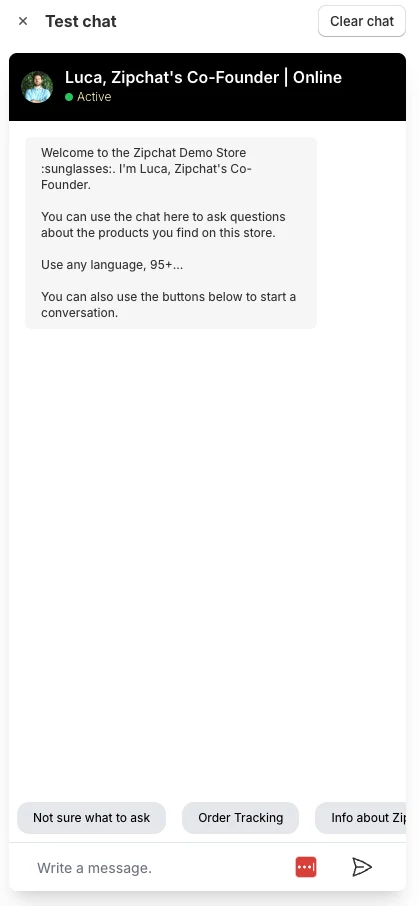
Zipchatには、公開前に答えを確認するテスト機能が案内されています。公式のテスト案内
次は編集部が提案する確認例で、製品のテスト結果ではありません。
- 商品の質問:サイズや型番を取り違えていないか。
- 送料の質問:地域によって条件が違うとき、必要なことを聞き返すか。
- 到着日の質問:根拠がない日に「届きます」と約束しないか。
- 返品の相談:スタッフの判断が必要な例外を勝手に認めないか。
- 人への相談:担当者が通知を受け取り、続きを対応できるか。
- 短い日本語の質問:意味が曖昧なとき、確認してくれるか。
答えは「このままでよい」「確認・修正したい」「お客さんに出せない誤案内」に分けてメモすると見直しやすくなります。注文や返金などの大きな間違いが残る場合は、公開より修正を先にしましょう。日本語の質問例も使えます。
表示の確認も忘れずに。PCとスマホで、購入ボタンをチャットが隠していないか、すでに使っているチャットと重なっていないかを見てください。
よくある質問
アプリを追加したら、すぐ公開してもよいですか?
アプリの追加と接客の準備は別です。お店の商品情報やルールをそろえ、スタッフへの引き継ぎと回答を確かめてから公開しましょう。PCとスマホで、チャットが購入ボタンを隠していないかも見ます。
AIの答えが間違っていたら、何を直せばよいですか?
資料に情報が足りない場合は、正しい答えの材料を追加します。商品を確認せずに答える場合は、先に商品名や型番を尋ねる指示を見直しましょう。修正後は同じ質問や違う言い方で確かめます。
スタッフに引き継げたかは、どう確かめますか?
スタッフへの相談を試し、アプリ内やメールに通知が届くところまで確認します。AIの返事だけで終えず、受け取った人が会話を読めるか、誰が返事するか、営業時間外の案内も確かめましょう。
公開した後は、少しずつ手直ししていこう
始めた後も、ときどき会話を読み返してみましょう。会話が終わっていても、疑問が解決したとは限りません。同じ相談が再び届いていないか、スタッフが引き取った後に困っていないかも見てみてください。
回答の修正にかかった時間と、月の返信数も一緒に記録すると、任せる範囲を広げるか判断しやすくなります。問題があったときにチャット表示を止める人と、代わりの問い合わせ先も決めておきましょう。表示を止めることと契約を解約することは、同じ操作とは限りません。請求の扱いは別に確認してください。
まずは小さく試し、うまく答えられる質問を増やしていく進め方で大丈夫です。情報を直す人、相談を受け取る人、費用や停止方法を確認する人が決まっていると、無理なく続けやすくなります。


