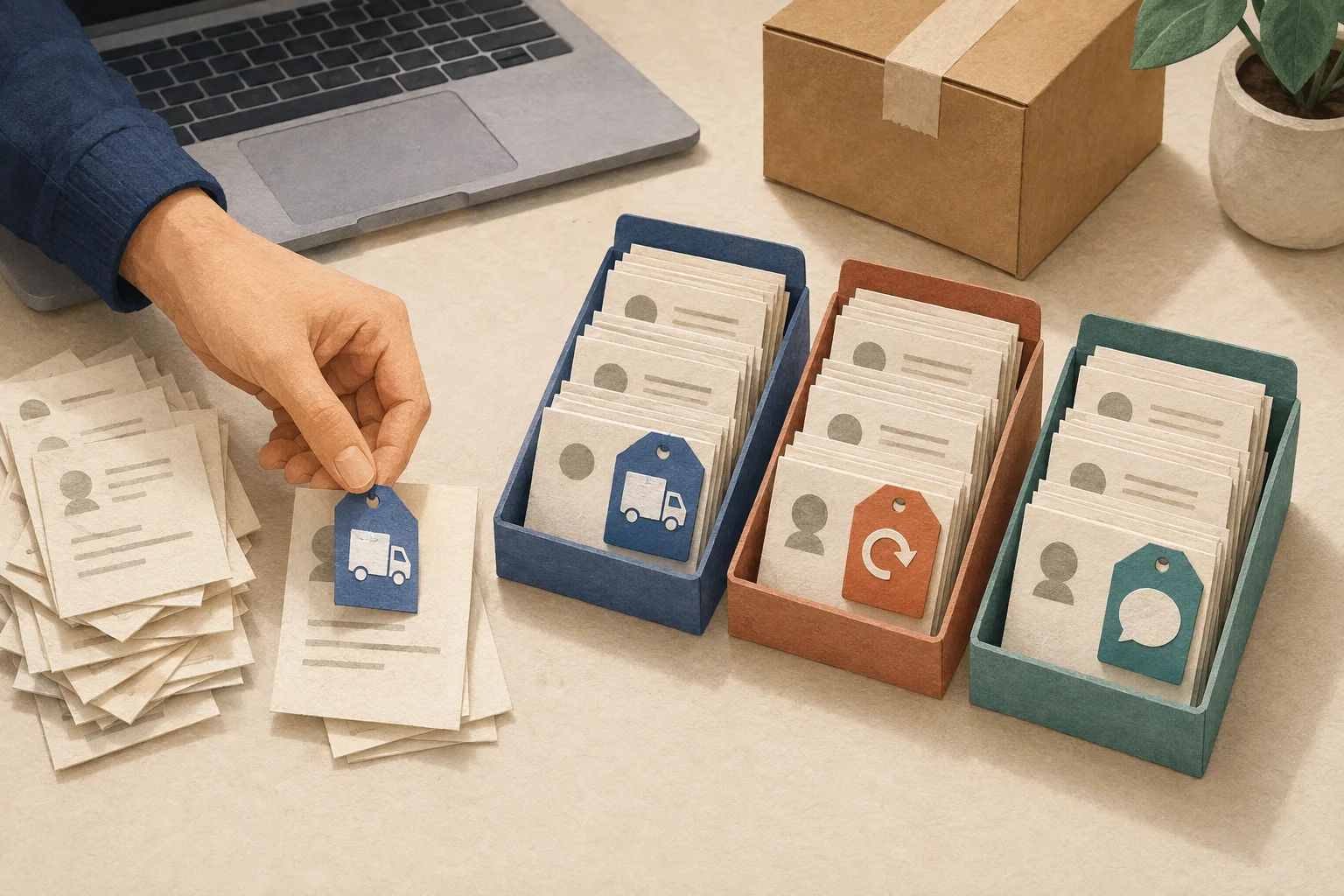
「発送した商品についての質問は、どれだったかな?」。配送の確認、返品の相談、購入前の質問が同じ受信箱に並ぶと、返信する前に探す時間がかかりますよね。
Gorgiasでは、問い合わせにタグを付け、ルールで分類を手伝ってもらい、Viewsで必要なものを一覧にできます。 最初は「配送・返品・商品相談」の3つから始めてみましょう。
この記事のゴールは、配送の問い合わせを見つけやすくする小さな仕組みを作ることです。2026年9月8日に公式ヘルプを確認してまとめました。以下のショップ・問い合わせ・分類案は説明用の架空例で、実店舗での動作検証や導入成果ではありません。日英版は同じ例と手順を扱います。
タグ・ルール・Viewsは、それぞれ何をするの?
Gorgiasでは、ひとまとまりの問い合わせを「チケット」と呼びます。このチケットを、次の順番で整理します。
- タグで名前を付ける「これは配送の相談」と分かる目印を付けます。
- ルールで手伝ってもらう決めた条件に合う問い合わせへ、同じ目印を付けます。
- Viewsに集めて見る「対応中の配送相談」など、見たい条件の一覧を開きます。
- 担当者が確認して返信内容を読み、必要な確認と返事を進めます。
たとえば梱包担当の人には「配送の相談だけを、朝いちばんに見たい」という使い方が考えられます。タグ名を細かく増やすより、誰が、どの一覧を見て、何をするかを先に決めると迷いにくくなります。
導入前で、このようなチームの使い方を見てみたい方は、デモで相談できます。
まずは3つのタグを決めよう
バッグと生活雑貨を販売する、3人のお店を想定します。タグ名は日英の担当者が同じものを使えるよう、ここでは短い英語にそろえます。これは編集部の命名案で、必須の名前ではありません。
| タグ | 付ける相談 | 迷ったときの考え方 |
|---|---|---|
| delivery:配送 | 発送時期、追跡、届かない荷物 | 返品する荷物の送り方は、returnsにまとめる |
| returns:返品・交換 | 返品や交換を希望する相談 | 返品という単語があるだけで、希望していると決めない |
| product:商品相談 | サイズ、素材、使い方 | 商品を使えるかという質問と、返品の依頼を分ける |
すでに同じ意味のタグがあれば、それを使いましょう。たとえば既存の「shipping」と新しい「delivery」が並ぶと、スタッフごとに付け方が分かれてしまいます。
タグ管理画面で名前を作成し、必要なら説明と色を整えます。色だけに頼らず、名前を読めば意味が分かるようにしておくのがコツです。タグを作成・編集する公式ヘルプ
メニューを探すときは、新しい案内では Workflows内のFields and tags が入口です。一方、タグ個別のヘルプには旧表記の「Settings → Productivity」が残っています。画面が違う場合は、タグの管理項目と自分の権限を確認してください。現在の画面構成の案内
作る人と、付ける人の権限を確認
タグやルールを作成・管理できるのは、Owner・Admin・Leadです。作成済みのタグはLite・Basicもチケットに付けられます。Observerは閲覧用で、タグの適用はできません。共有Viewsの管理はOwner・Admin・Lead、個人用Viewsの作成は全ロールに対応しています。公式の権限一覧
設定担当を1人決め、ほかの人は同じ目印を使うところから始めると、分類の基準を合わせやすくなります。
10件を手で分けると、ルールにしたいものが見えてくる
いきなり自動化する前に、短い問い合わせを分類してみましょう。チケット上部のタグ追加から選択できます。複数の相談を含むなら、タグを1つに絞る必要はありません。タグを付ける公式説明
| 例 | 問い合わせ | タグの候補 |
|---|---|---|
| 1 | 注文したバッグはいつ発送されますか? | delivery |
| 2 | 追跡番号をもう一度教えてください。 | delivery |
| 3 | 配達済みの表示ですが、荷物が見つかりません。 | delivery |
| 4 | サイズが合わないので返品したいです。 | returns |
| 5 | 別の色の商品に交換できますか? | returns |
| 6 | このバッグに13インチのパソコンは入りますか? | product |
| 7 | カバーは洗濯機で洗えますか? | product |
| 8 | 返品は不要です。お手入れ方法だけ教えてください。 | product。返品希望とは扱わない |
| 9 | 先週の注文はいつ届きますか?次に買いたいバッグの素材も知りたいです。 | deliveryとproduct |
| 10 | 先ほどの件について、担当者から連絡がほしいです。 | 履歴を確認してから判断 |
ここで気付いてほしいのは、8番と10番です。「返品」という言葉が入っていても、返品依頼とは限りません。また、この3種類に無理に押し込まず、内容を確認した方がよい問い合わせもあります。
チーム内で分類が割れたら、新しいタグを増やす前に「このお店では何をreturnsに含めるか」を1行で決めましょう。たとえば「返品・交換を実際に希望している相談」としておくと、8番をどう扱うか話しやすくなります。
最初のルールは、配送タグを付けるだけにしよう
通常のRulesは全Helpdeskプランが対象です。接続先をまたいで適用されるため、対象の窓口を絞りましょう。ルールの利用条件と対象範囲
最初は、件名に「配送状況」が入った新規メールへdeliveryを付ける、という小さな設定がおすすめです。返信内容を決めたり、対応済みにしたりする操作は加えず、分類の結果を確かめます。
| 設定するところ | 例 | 意味 |
|---|---|---|
| WHEN | Ticket created | 新しい問い合わせができたとき |
| IF | Ticket channel is email | メールで届いたものが対象 |
| AND | Message from agent is false | スタッフ側から作った問い合わせを除く |
| AND | Ticket subject contains 配送状況 | そのうち、件名に「配送状況」が入ったもの |
| THEN | Add tags → delivery | 配送の目印を追加 |
設定項目の意味は公式のルール用語集で確認できます。Workflows → Tools → Rules からカスタムルールを作り、複数窓口がある場合はIntegration条件も加えます。現在のWorkflowsの案内・ルール作成の手順
日本語の相談には「配送状況」、英語の相談には「order status」という、言語別の独立した2本のルール案です。どちらもdeliveryを追加し、ほかの条件は同じです。両方を受け付けるお店は別々に作りましょう。英語版では後者を中心に説明しています。
件名が「教えてください」で、本文だけに配送の相談があるメールは、この設定の対象外です。まずは狭い範囲で確かめ、取りこぼしを見てから条件を広げましょう。
Add tagsとReset Tagは、結果が違う
Add tagsは既存のタグを残して追加し、Reset Tagは以前のタグをすべて取り除きます。 たとえばVIPの目印も付いている問い合わせを分類するなら、追加したいだけなのにResetを選ばないようにしましょう。両者の違い
このガイドのルールはAdd tagsを使います。「返品が配送に変わった」などの経緯も見たい場合は、いま必要なタグと過去の目印をどう残すかを、別に決めておきましょう。
手作業での分類が負担になってきたお店は、この設定案を持ってデモで相談してみてください。「3人で見たい」「配送の確認から始めたい」と具体的に伝えると、必要な画面を確認しやすくなります。
Gorgiasチームでの問い合わせ対応を見てみようデモで相談無料体験も用意されています適用期間・対象機能はデモでご確認くださいGorgiasのデモを申し込む
条件を増やすときは、字下げに注目
配送・返品・商品相談を1本のルールにまとめたくなったら、条件の入れ子に注意しましょう。内側の条件は、外側の条件に合ったときにだけ調べられます。別々に判定したい条件は、同じ段に置く必要があります。Rules 101の説明
たとえば「配送という件名か?」の内側に「返品という件名か?」を置くと、返品だけの問い合わせはそこまで進めません。整理用の引き出しを作ったつもりが、配送の引き出しの中に返品の引き出しを入れた状態です。
初心者のうちは「配送用」「返品用」を別々の短いルールにすると、どこで判断しているか追いやすくなります。ANDは全条件、ORはいずれかに一致する意味です。同じIF内では混在できないため、組み合わせには入れ子が必要です。条件の組み合わせ方
先ほどの8番のような文章も忘れずに試してください。単語による分類は、お客さんの希望を理解した証明にはなりません。returnsのタグが付いたことだけを理由に、返金や返品受付を進める設計にはしないでください。
Viewsで「対応中の配送相談」を開けるようにする
タグを付けたら、探すための一覧も用意しましょう。Viewsは条件に合うチケットを集める一覧で、同じチケットが複数のViewsに表示されることもあります。Viewsの仕組みと作成手順
InboxのShared views、または自分だけで試すPrivate viewsから、+を押して一覧を作ります。名前を「対応中の配送相談」にし、次の条件を入れてみましょう。
| 項目 | 条件 |
|---|---|
| Status | is Open |
| Tags | contains all of → delivery |
この2条件をANDで組み合わせます。別に「3つの分類がまだ付いていない一覧」を作るなら、Openに加え、Tagsの「does not contain any of」でdelivery・returns・productを指定する案が使えます。利用できる絞り込み条件
「タグが空」だけで探すと、VIPなど別のタグが付いた未分類の相談は見えなくなります。何が付いていないものを探したいのか、名前まで考えるのがポイントです。
一覧を作ったら、「朝は梱包担当、午後は接客担当が見る」のように確認する人も決めましょう。タグを付けて表示するだけでは、返信する担当者を割り当てたことにはなりません。
うまく動かないときは、3つを順に確認
- 新しい問い合わせで試したか。 この例のTicket createdは、最初の受信時のための設定です。既存チケットへの追伸まで分類したい場合は、別のトリガーを検討します。トリガーの公式FAQ
- 件名に、その文字があるか。 「配送について」と「配送状況について」は違う文字列です。今回の例では後者を想定しています。
- 別のルールがタグを変えていないか。 同じトリガーのルールは一覧の上から順に動きます。後の処理まで見て、期待したタグが残るか確認しましょう。ルールの実行順
日本語ルールのテストでは「配送状況について」「返品したいです」「相談があります」の3件を用意し、最初の1件だけにdeliveryを付けたい、と先に書いておきます。英語ルールなら「order status」「delivery」「order update」の3件で、同じく最初だけが対象です。件名だけに依存する今回の案で何が見つかり、何が見つからないかを確かめる練習です。
運用を始めたら、最初の10件で付け忘れ・付け間違い・担当者の迷いを記録してみましょう。これはお店の設定を直すための確認で、10件だけから製品全体の分類精度は判断できません。
今日の一歩は、3つの名前を決めること
まずdelivery・returns・productを手で付け、1本の配送ルールと1つの一覧に進む。この順番なら、分類の考え方をチームで共有しながら広げられます。
導入費用を検討したい方は、Gorgiasの料金の考え方へ。接客用AIと問い合わせ管理のどちらを先に整えるか迷っている方には、ZipchatとGorgiasの違いも役立ちます。
デモでは、普段の問い合わせを個人情報なしで3件ほど持ち寄り、タグを付けた後にどの一覧で確認できるかまで見せてもらいましょう。
Gorgiasが自分のビジネスに合うか確認しようデモで相談無料体験も用意されています適用期間・対象機能はデモでご確認くださいGorgiasのデモを申し込む
この記事をシェア
関連記事

ZipchatとGorgiasの違いは?お店の困りごとからやさしく比較
商品についての質問をAIに任せたい?スタッフの返信を整理したい?ZipchatとGorgiasのできること、料金の数え方、日本語で試すポイントを身近な例で説明します。
記事を読む
AI接客の答えは大丈夫?初心者向けチェックリストと確認例
AIの返事をどう確かめる?送料・商品・スタッフへの引き継ぎを例に、答えの正しさを見る4つのポイントと、間違いの直し方をやさしく紹介します。
記事を読む
Gorgiasの料金の見方|チケットとAI対応の費用をやさしく整理
GorgiasのHelpdeskとAI Agentは何で課金される?月払い・年払い、チケットと自動対応、旧料金の違い、繁忙月の見積もり方法を初心者向けに説明します。
記事を読む